오픈소스 · Go · 단일 바이너리
Git 히스토리 전체를
한 화면에.
gitpad는 터미널에서 동작하는 Git UI입니다. 브랜치 트리, 컬러 커밋 그래프, 변경 파일과 커밋 상세를 나란히 보여주고, 체크아웃·머지·리베이스·체리픽·리셋은 컨텍스트 메뉴로, 커밋과 푸시는 전용 화면에서 처리합니다.
brew tap jinhyo-dev/gitpad https://github.com/jinhyo-dev/gitpad && brew install --cask gitpad지금 바로 써보기
브라우저에서 동작하는 gitpad 재현본입니다. 가상의 저장소 위에서 실제와 같은 키 조작이 됩니다 — 클릭한 뒤 키보드를 써보세요.
로그를 중심으로 만든 Git TUI
gitpad는 터미널용 Git 사용자 인터페이스(TUI)입니다. git log, git branch, git diff를 번갈아 치는 대신 커밋 그래프, 브랜치 트리, 변경 파일, 커밋 상세를 한 화면에서 봅니다 — 데스크톱 Git 클라이언트의 화면 구성을, 이미 쓰고 있는 터미널 안에서.
Go로 만든 단일 바이너리이며 여러분의 git을 그대로 호출하므로 훅, credential helper, 서명 키가 그대로 동작합니다. GitHub에 올라간 저장소는 커밋마다 체크 상태가 표시되고, 커밋 워크스페이스와 Push 다이얼로그가 키보드에서 손을 떼지 않고 GitHub 워크플로를 처리합니다.
- 플랫폼
- macOS · Linux · Windows
- 설치
- Homebrew · apt · Scoop · go install
- 라이선스
- MIT, 오픈소스
- 언어
- Go (bubbletea)
동작 화면
모든 기능을 가상의 저장소 위에서 녹화했습니다.
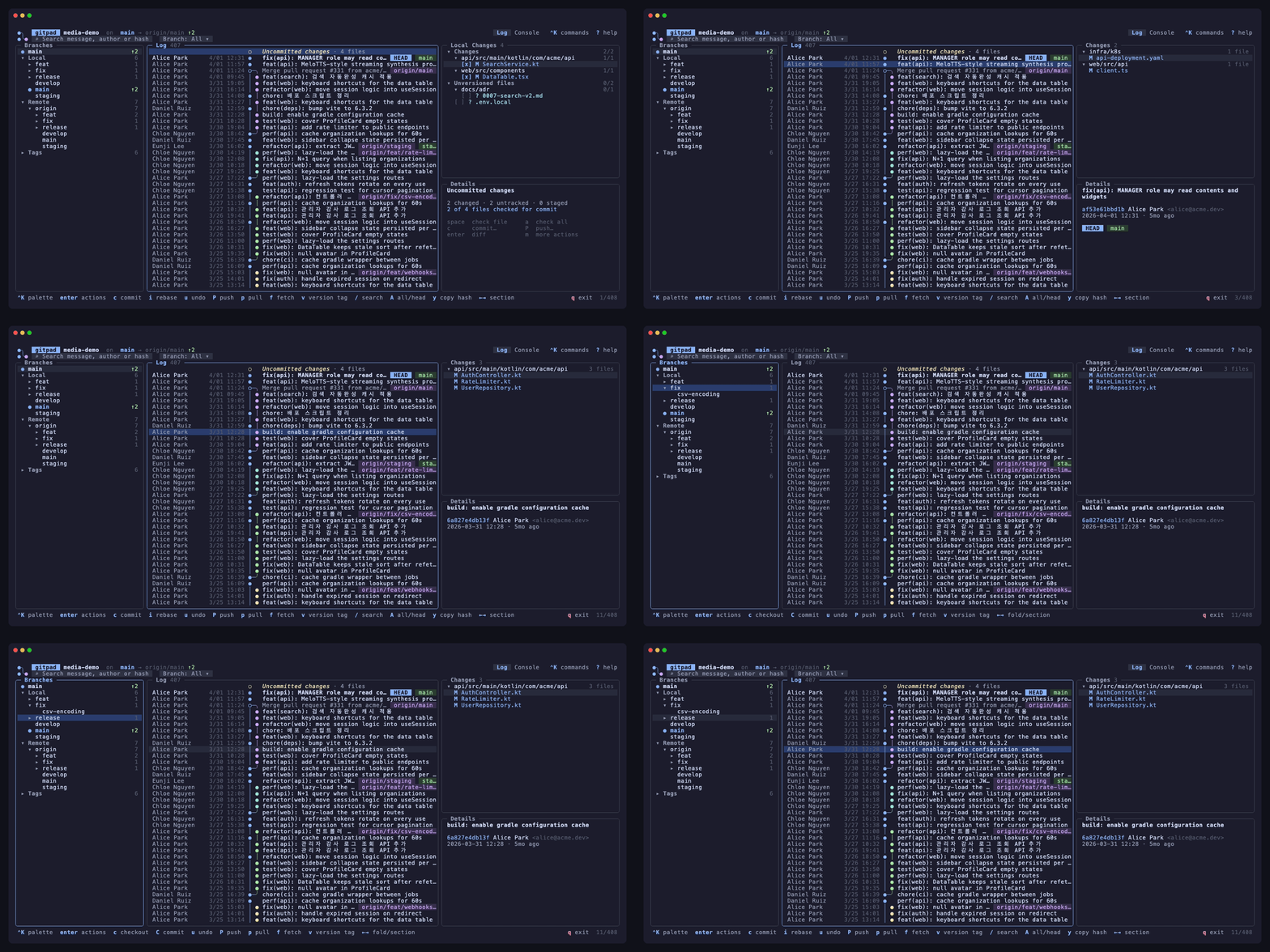
로그 · 그래프 · 브랜치
레인과 ref 칩이 있는 커밋 그래프, ahead/behind가 표시되는 브랜치 트리, 선택한 커밋의 변경 파일과 상세.
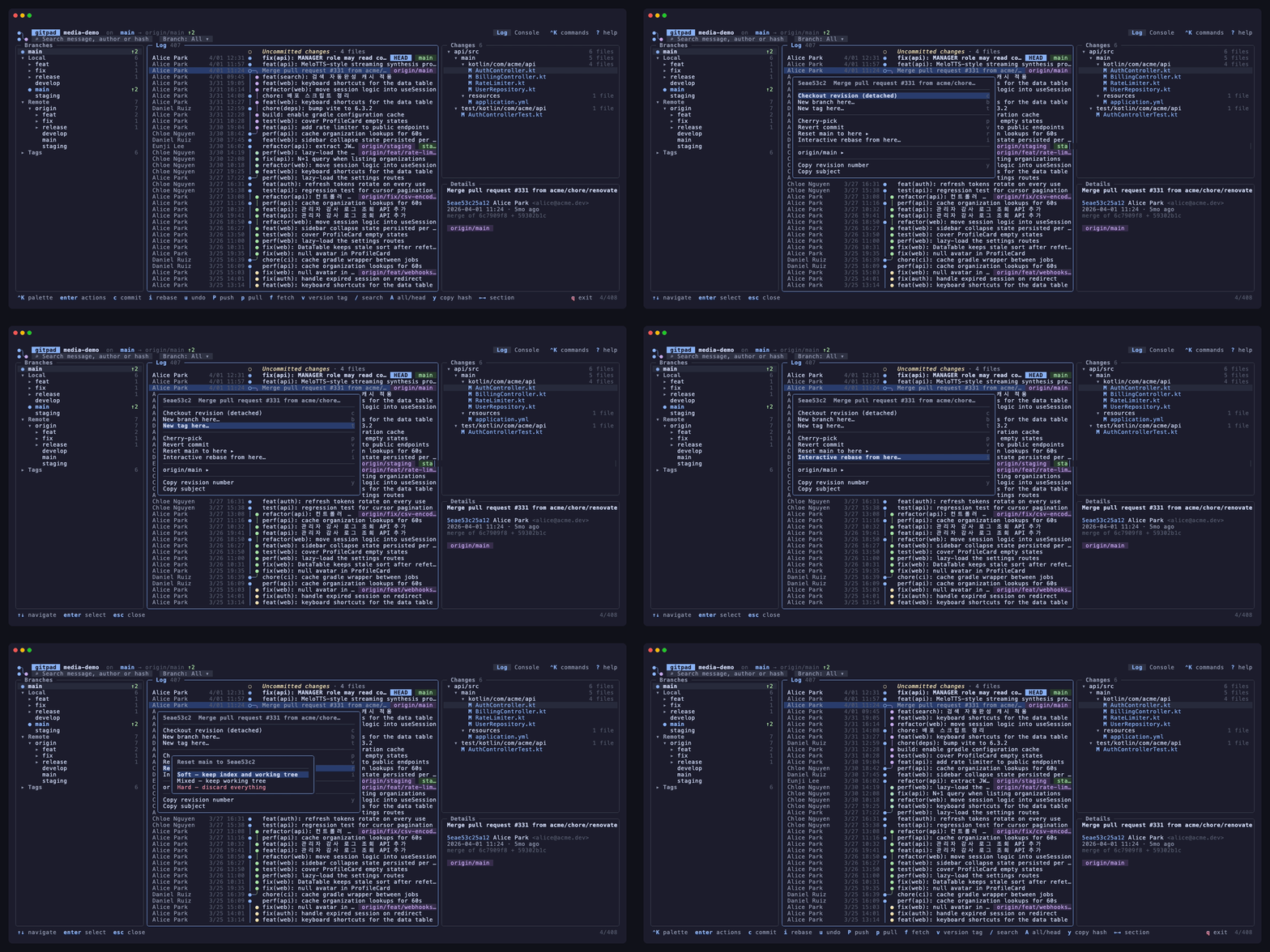
컨텍스트 메뉴
커밋에서 Enter 또는 우클릭: 체크아웃, 체리픽, 리버트, 리셋(soft/mixed/hard), 새 브랜치·태그, 인터랙티브 리베이스.
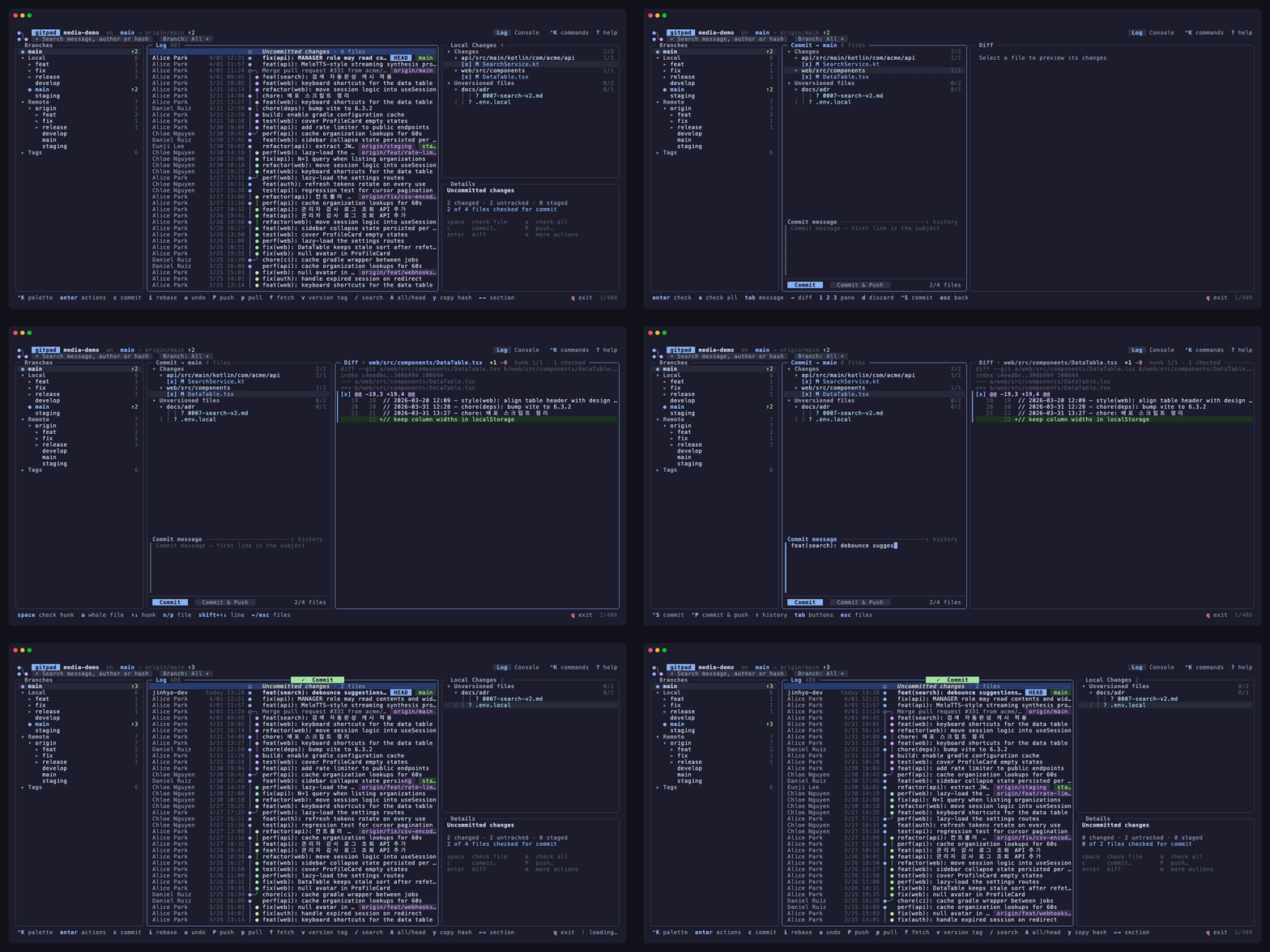
커밋 워크스페이스 & hunk 스테이징
파일 또는 개별 hunk를 체크하고, 메시지를 쓰고, 디프를 확인하며 커밋 — 나머지는 워킹트리에 그대로.
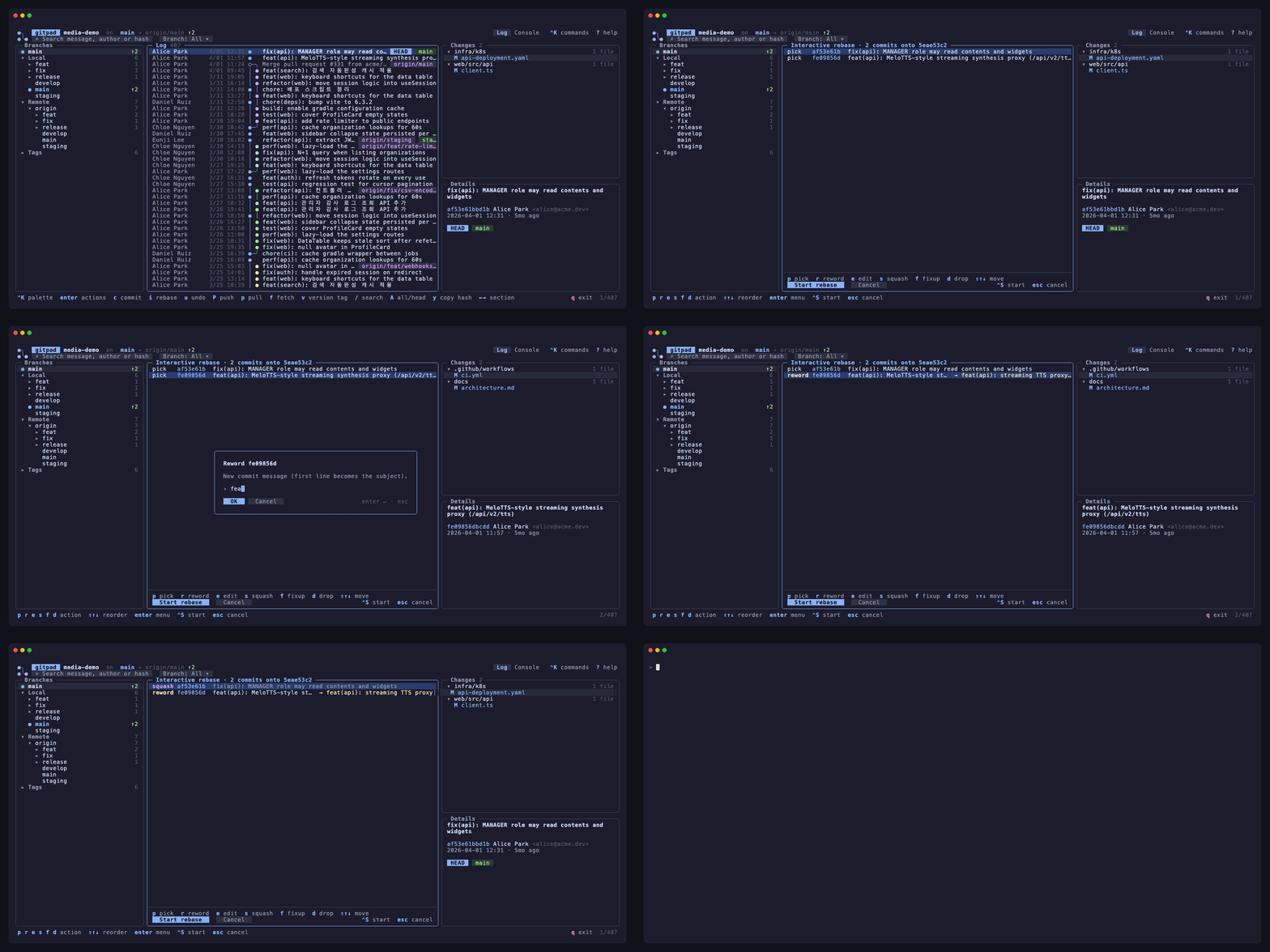
인터랙티브 리베이스
로그에서 pick · reword · edit · squash · fixup · drop · 순서 변경. reword는 에디터를 열지 않습니다.
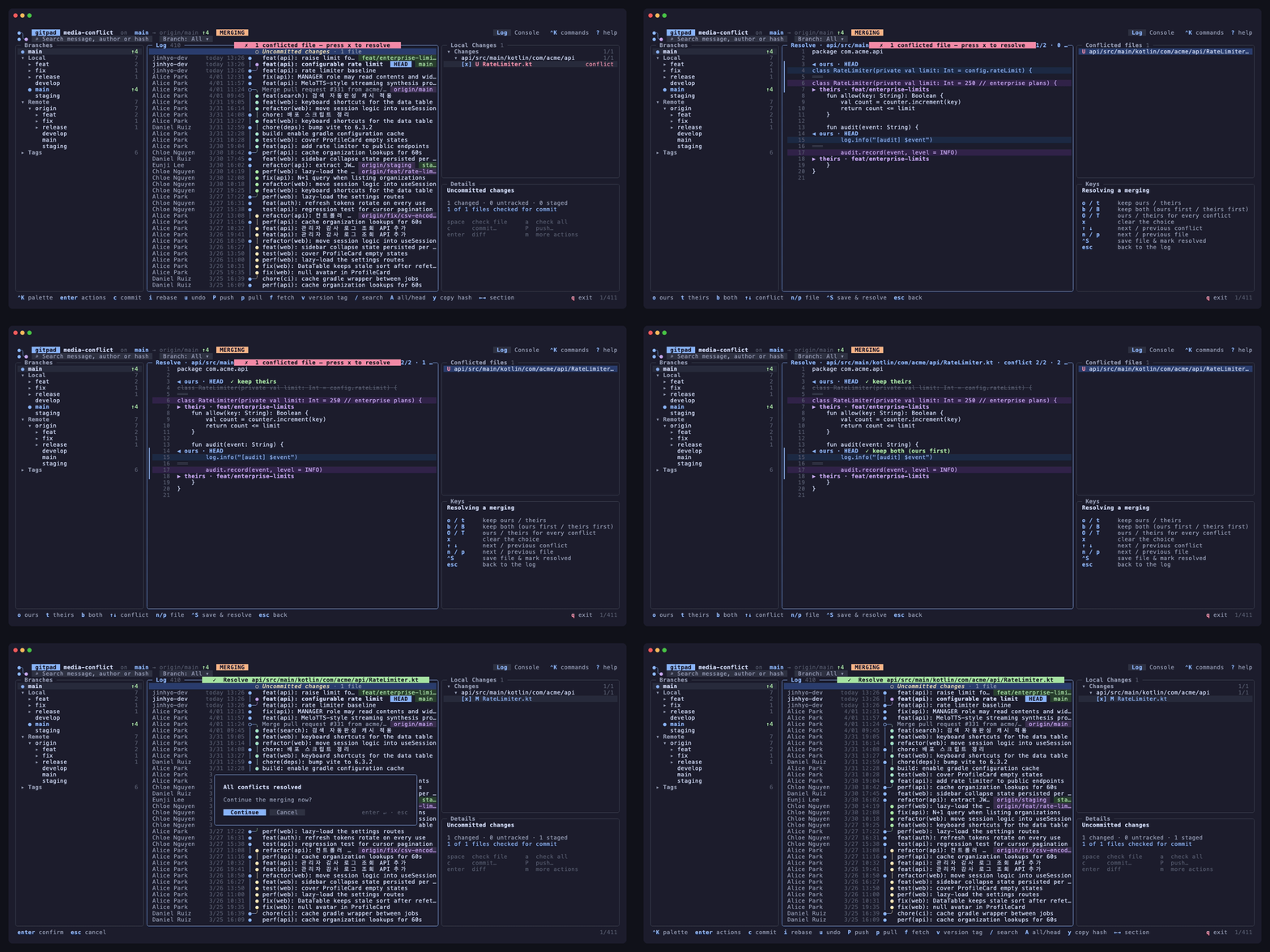
컨플릭트 해결
블록마다 ours / theirs / both를 고르고(버리는 쪽은 취소선), 저장하면 해결 표시 후 이어서 진행.
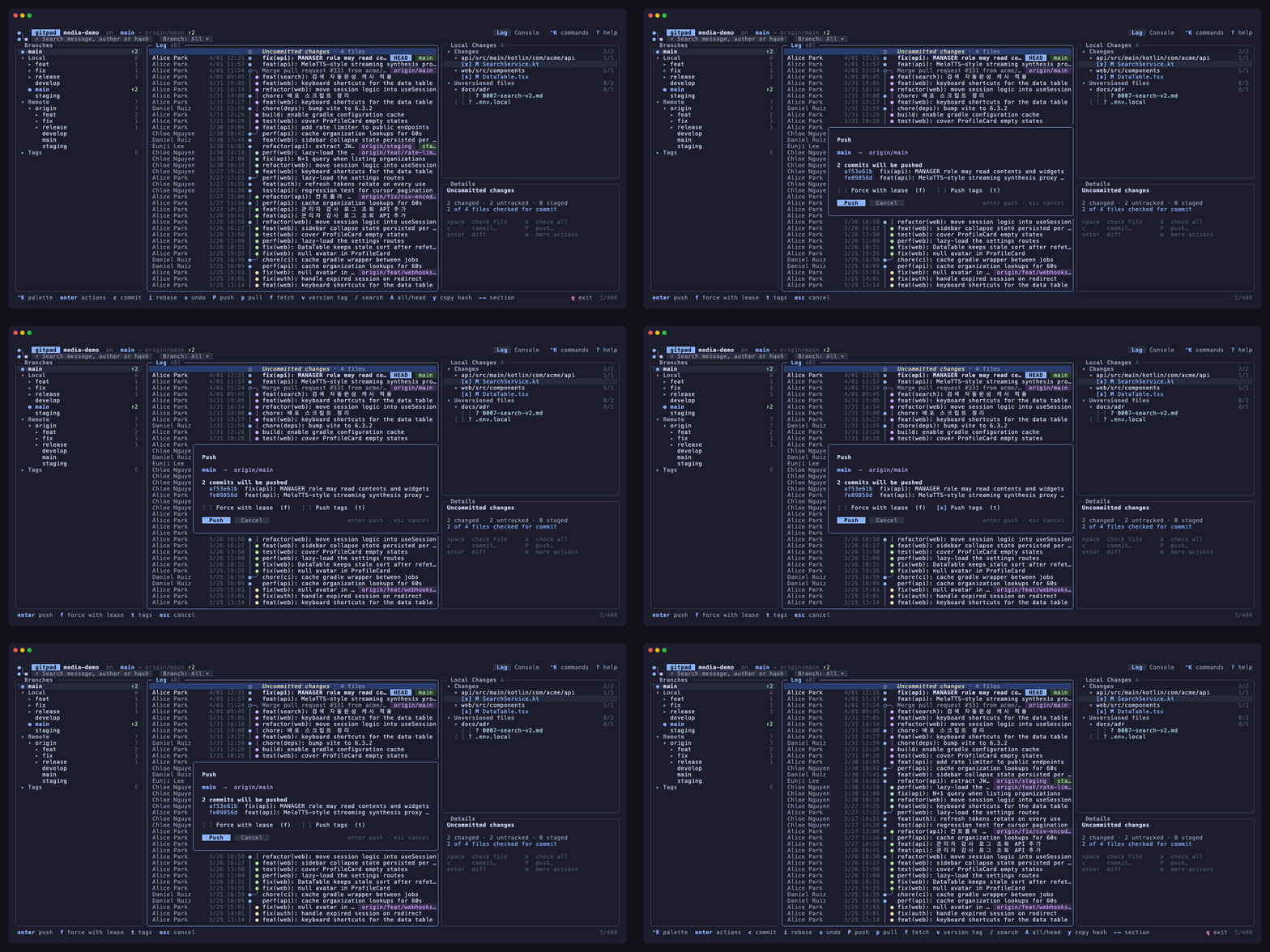
Push 다이얼로그
어떤 커밋이 올라가는지, 브랜치가 뒤처졌는지 경고, force-with-lease와 태그는 토글로.
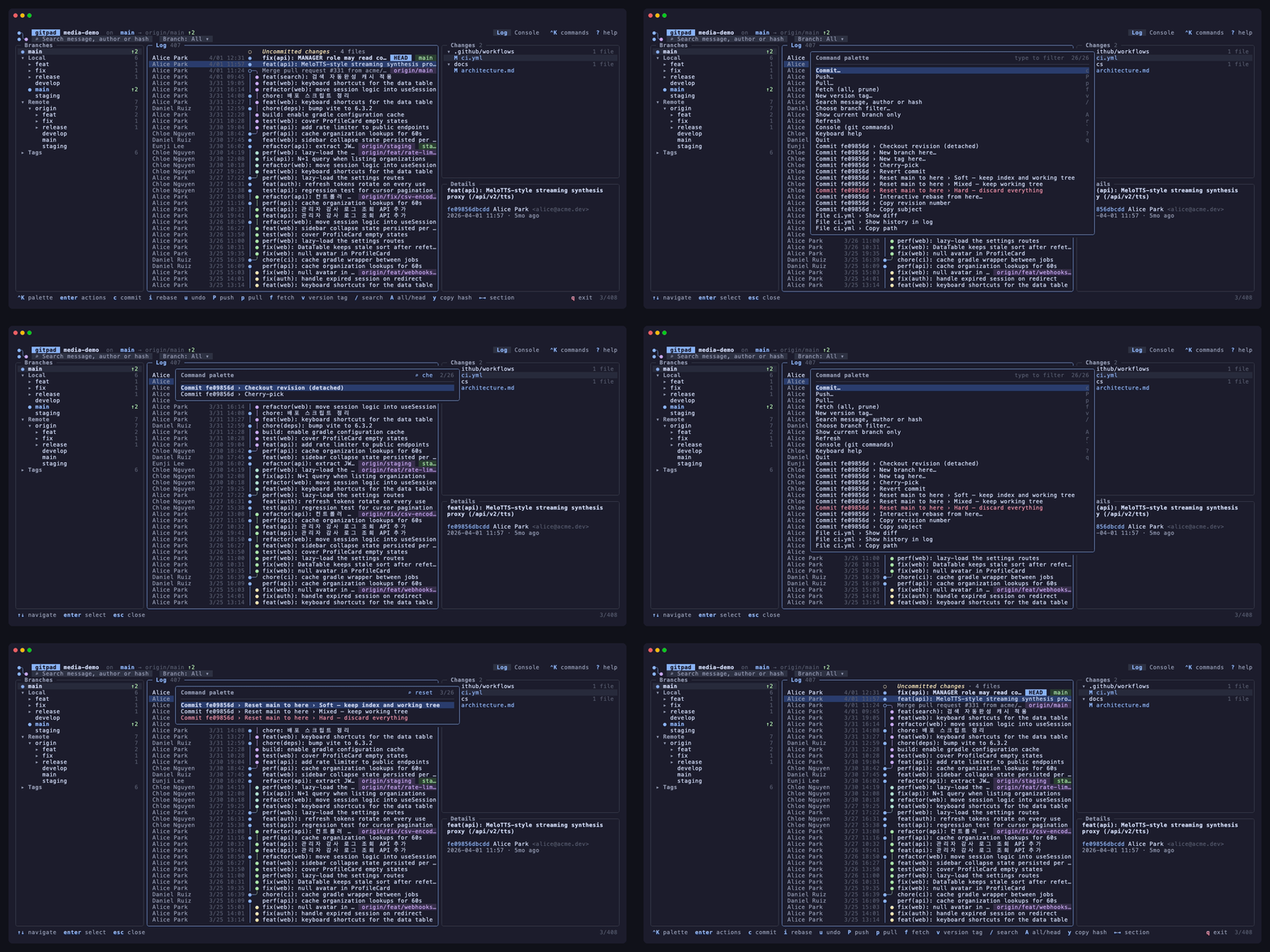
커맨드 팔레트
Ctrl+K로 현재 선택에 맞는 모든 액션을 나열 — 타이핑으로 좁히고 Enter로 실행.
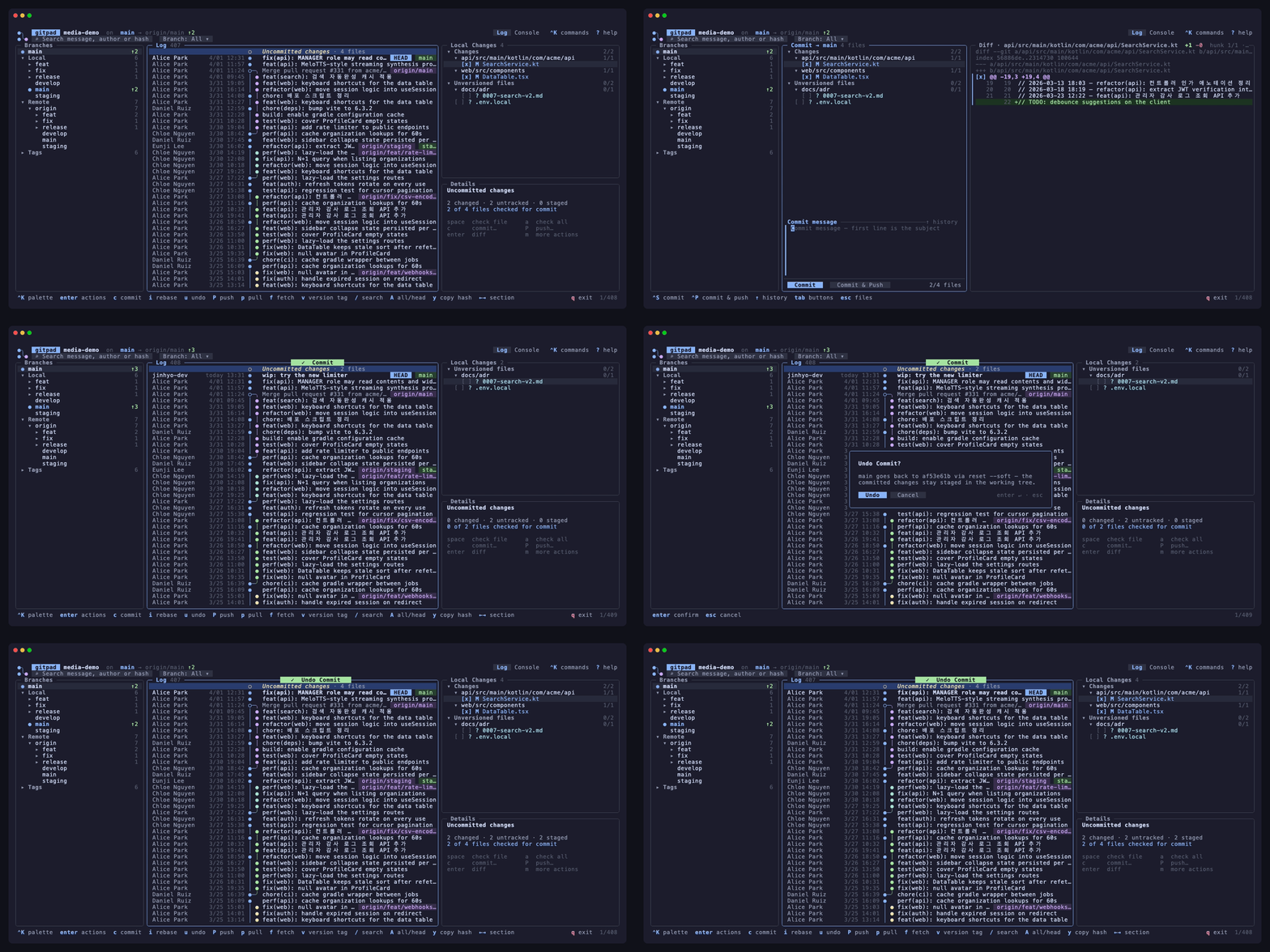
Undo
마지막 커밋·리베이스·리셋·체크아웃·삭제를 키 하나로 되돌립니다. 무엇을 할지 먼저 보여줍니다.
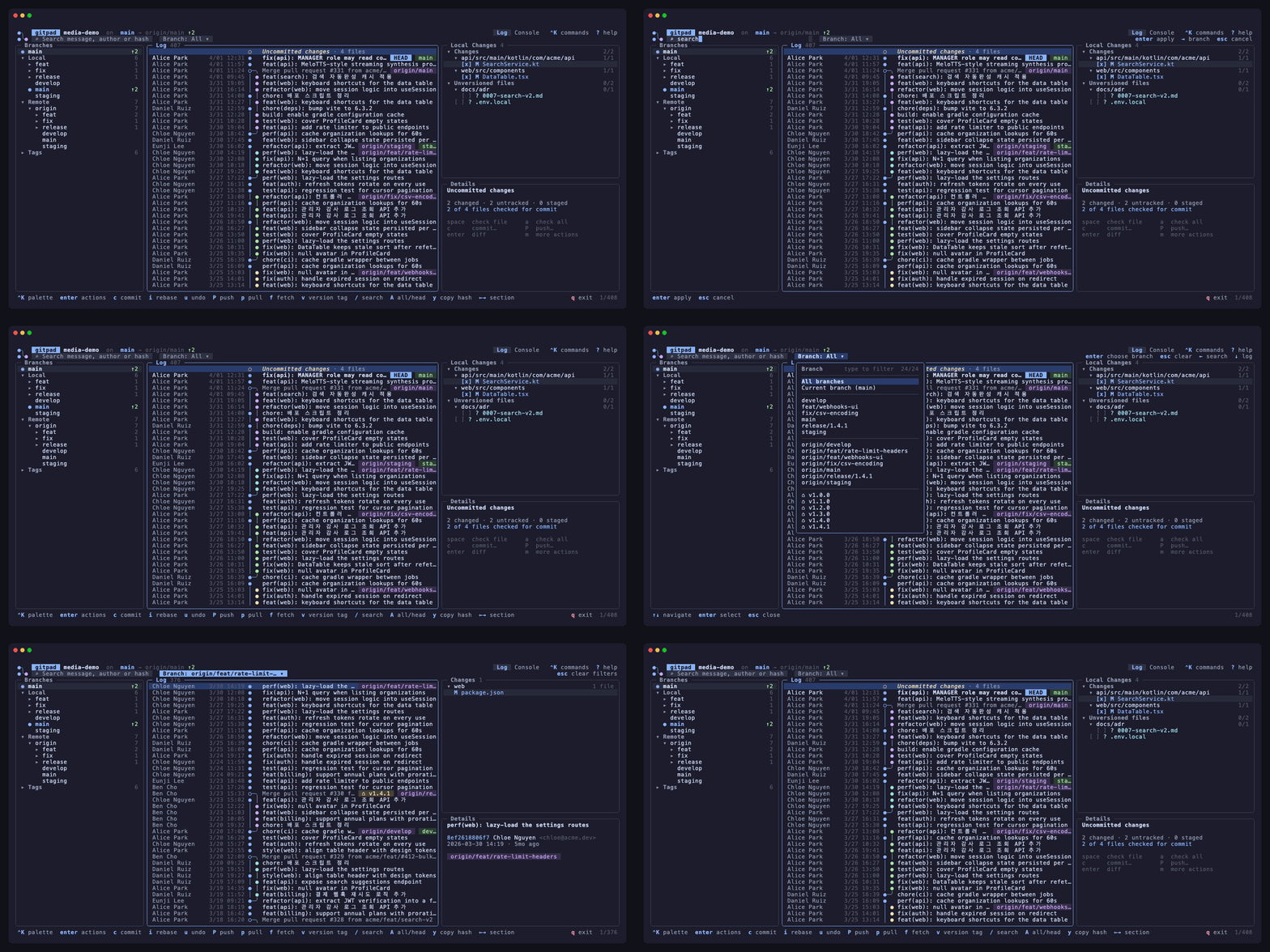
검색 & 브랜치 선택
메시지·작성자·해시를 한 검색창으로, 타이핑 필터가 되는 브랜치 선택기로 로그를 좁힙니다.
로그 뷰에 있어야 할 모든 것
데스크톱 Git 클라이언트의 경험을, 터미널을 떠나지 않고.
커밋 그래프
커밋마다 레인·머지·브랜치 헤드를 그리고 HEAD, 브랜치, 리모트, 태그를 칩으로 표시합니다.
컨텍스트 메뉴
커밋이나 브랜치에서 우클릭 또는 Enter: 체크아웃, 머지, 리베이스, 체리픽, 리버트, 리셋, 새 브랜치·태그.
커밋 워크스페이스
원하는 파일만 체크하고, 히스토리 불러오기가 되는 여러 줄 메시지를 쓰고, 파일별 디프를 보면서 커밋 또는 커밋 & 푸시.
Push 다이얼로그
어떤 커밋이 올라가는지 미리 보고, 브랜치가 뒤처졌으면 경고를 받고, force-with-lease나 태그 푸시를 토글.
CI 상태
GitHub 체크 결과를 커밋 옆에 ✓ ✗ ◌ 로 표시하고, 상세 패널에서 개별 실행과 소요 시간을 확인.
검색과 필터
메시지·작성자·해시를 한 검색창으로, 타이핑 필터가 되는 브랜치 선택기, 파일 히스토리 필터.
한 줄로 설치
macOS, Linux, Windows용 빌드 제공. gitpad는 여러분의 git을 그대로 호출하므로 훅, credential helper, 서명이 그대로 동작합니다.
$ brew tap jinhyo-dev/gitpad https://github.com/jinhyo-dev/gitpad$ brew install --cask gitpad
설치 후 아무 저장소 안에서 gitpad 를 실행하세요. 전체 릴리즈 ↗
키보드 우선
모든 동작은 키 하나. 마우스도 됩니다.
이동
| tab · 1 2 3 | 패널 전환 |
| j k ↑ ↓ | 이동 |
| g / G | 처음 / 끝 |
| ← → | 접기/펼치기, 그 다음 이전/다음 패널 |
| 맨 위에서 ↑ | 검색창으로 |
로그
| enter / m / 우클릭 | 커밋 액션 |
| / | 메시지·작성자·해시 검색 |
| A | 전체 브랜치 ↔ 현재 브랜치 |
| y | 해시 복사 |
| v | 새 버전 태그 (patch / minor / major) |
커밋 & 푸시
| c / C | 커밋 워크스페이스 |
| enter | 파일 체크 / 해제 |
| ⌃S · ⌃P | 커밋 · 커밋 & 푸시 |
| P | Push 다이얼로그 |
| p | Pull (merge / rebase / fetch) |
디프
| enter | 디프 열기 |
| ↑ ↓ | 다음 / 이전 변경 블록 |
| n / p | 다음 / 이전 파일 |
| esc | 뒤로 |